电脑互动吧

 找回密码
 注册
查看: 7392|回复: 0

windows7资源监视器在哪及其作用介绍

[复制链接]
发表于 2014-9-28 09:56:44 | 显示全部楼层 |阅读模式
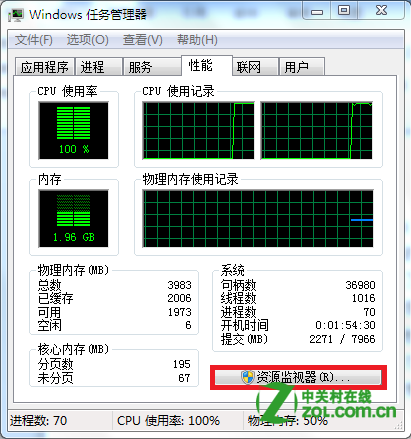
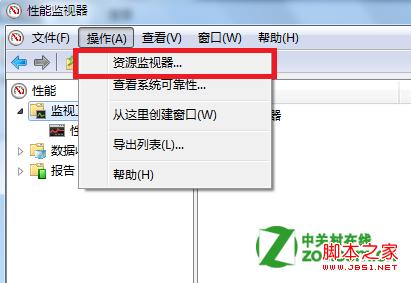
  windows7中的资源监视器,想必大家都不知道在哪里吧。资源管理器和资源监视器不是同一个程序,下面与大家分享下具体的打开方式,感兴趣的朋友可以参考下哈3 `2 B! k4 @. W& v. o; S
  资源管理器和资源监视器不是同一个程序7 f$ O) ~. E: t6 O6 `5 C
  
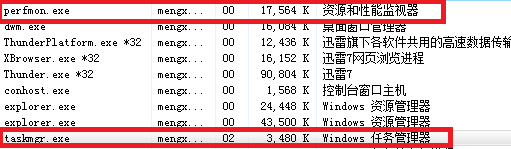
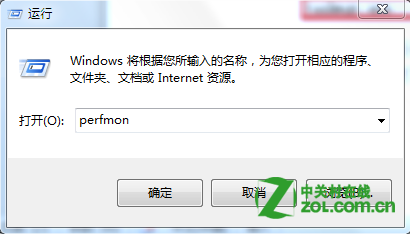
: k2 \) B5 B$ d/ n; L1 h  任务管理器的进程应该是taskmgr.exe而资源监视器的进程是perfmon.exe 这也说明我们即使不打开任务管理器,也可以在运行窗口直接打开它3 m# x3 ^: z0 ?5 H- d, x! Q
   9 i3 ^4 Q; g9 t8 a
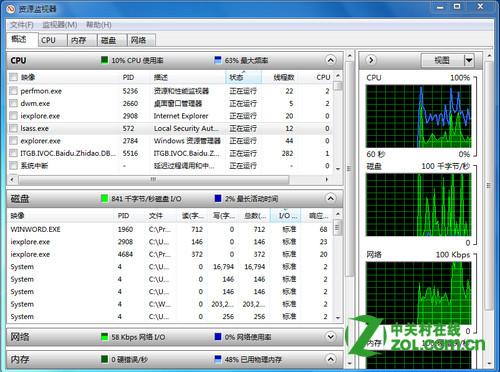
  打开资源监视器之后,我们会看到这样的一个画面+ x2 H% N* I$ T$ ?, o
   9 ]+ d8 K6 m7 R2 j: X# E& D5 _
  
7 Q7 c6 N3 D& m, o  
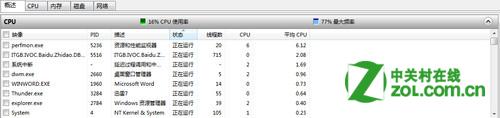
; w( D, U, d+ I9 ^, g1 c& F8 I# _  资源监视器主要分为5个标签,分别是概述、CPU、内存、磁盘还有网络,代表着我们可以对计算机的各个部分分别进行监控,在概述中我们可以对这些系统资源的监控有一个大体上的了解,首先要说的一点是在资源监视器中对系统消耗资源的监控是以进程为单位的,他会告诉我们每个进程分别占用了多少系统的资源,比如说在概述中的CPU栏里。( g& [+ ?/ ~8 j$ \9 a  c/ ?$ C4 @
  
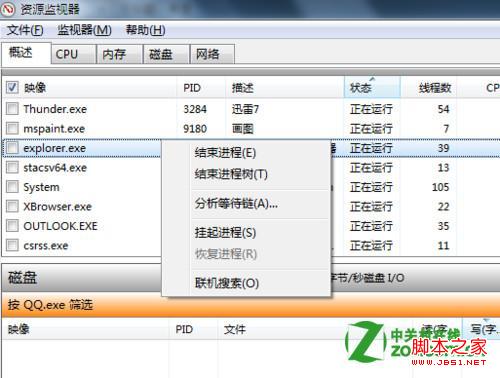
6 O, @# x/ K1 q' }  我们可以在这里面了解到每一个进程占用的CPU比例,以及他们的状态,我们还可以在这里直接对这些进程进行操作,不仅可以结束进程,结束进程树,这里还比任务管理器多了一个挂起进程的功能,一些暂时不用的进程我们就可以在这里挂起他们。
) P( A: |- }. J: M* ~9 |   ' C( K% b9 d& \, V& A
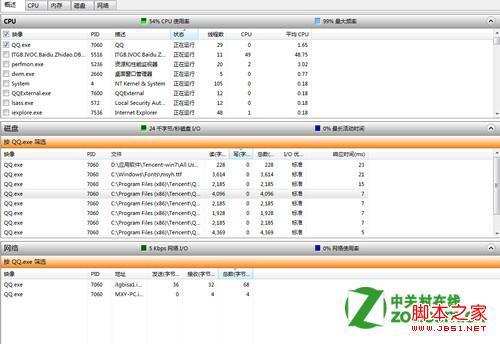
  特别方便的一点就是在这里面我们可以单独筛选出某一个进程的监视信息,只需要我们勾选上进程前边的选框就OK了。' ~$ J: k- |0 |! \
   * r  c! o) N: V3 B5 `
  这样我们就可以对这个进程占用的资源有一个比较详细的了解了。怎么样,是不是很方便?
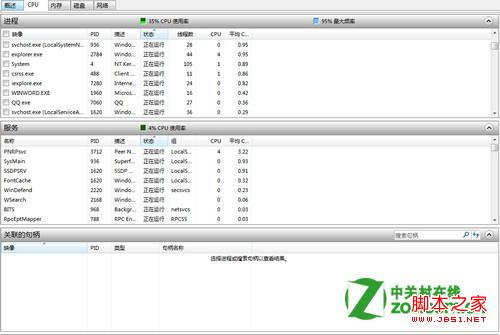
* t. |! S5 N3 w8 v7 W4 [; w- L  在其他四个标签中,我们除了能够对概述中得到的监控信息有一个了解之外,还可以雨林木风系统得到其他一些更详细的监控信息。比如说在CPU这个标签中/ m$ o1 x; c  F/ V8 Z8 {, B
  
7 f- [4 A( _' l  在最上边的一块我们看到的信息就是刚才我们在概述中看到的,而在下边的服务以及关联的句柄中我们就可以得到一些关于CPU方面的更详细的信息,和刚才一样,我们也可以在这里了解单独的一个进程占用的资源。服务大家应该都知道了,关联的句柄可能有些朋友不是很清楚,句柄实际上有开发经验的朋友都知道他是一个指向指针的指针,在这里我们可以简单的认为他就代表着我们系统的一些资源,比如文件、窗口等等。这些大家都可以认为他是一个句柄。
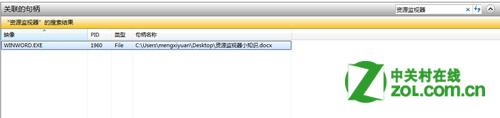
9 C. f* H2 w; M) f. o  相信我们在使用电脑的过程中肯定遇到过这样的情况,当我们删除一个文件番茄花园的时候有时候他会提醒我们,这个文件正在使用中,这时候如果是一些简单的文件比如WORD文档,图片等等我们当然知道是哪个进程在使用他们,但是如果是一个偏门的文件怎么办?这个时候我们不妨用我们今天给大家的介绍的资源监视器来查看一下,给大家举个简单的例子,我们可以在关联的句柄中的搜索栏里输入我们要查找的资源名字,然后资源监视器就会自动的为我们搜索是哪个进程正在使用这个资源。; J/ {( [4 ]* H4 Z# _
   0 @4 U" I9 E4 y6 n+ }) u  {
回复

使用道具 举报

您需要登录后才可以回帖 登录 | 注册

本版积分规则

联系我们|手机版|小黑屋|Archiver|电脑互动吧 ( 浙ICP备13037409号 )

浙公网安备 33032402001025号

GMT+8, 2025-12-4 23:01 , Processed in 0.061527 second(s), 20 queries .

Powered by Discuz! X3.4

© 2001-2023 Discuz! Team.

快速回复 返回顶部 返回列表