刚刚接触Windows7系统的新手们,在最初使用时往往会遇到颇多阻滞,不是系统不给力,只是我们还没有熟悉,只要采取妥善的解决办法,神马问题都会迎刃而解,如果你是新手可不要错过本文
5 r3 | ^0 e# w; r+ Q6 w1 P, W 刚刚接触Windows7系统的新手们,在最初使用时往往会遇到颇多阻滞。这些操作上的障碍,很多情况下并非系统不给力,而是我们未能摸透它的脾气。只要采取妥善的解决办法,神马问题都会迎刃而解。- r! P6 r1 N! N! L$ k8 J9 ?) K
1、程序直接运行的权限
2 q6 Q3 Q4 w* ^5 |; U: f( ~: q3 T 有些用户在使用Windows7系统时发现,非系统安装盘的另一块挂接硬盘中的很多绿色软件不能双击直接运行,必须在右键功能菜单中选择“以管理员身份运行”才能顺利打开(如图1),非常麻烦。怎样能取消这一限制呢?安装VC 2005 运行库(Vcredist 2005)就可以解决这一问题。
' N) q7 Z7 I. \- K  ( r- u; l" u! g# L! C! x% d ( r- u; l" u! g# L! C! x% d
2、拒绝系统蚕噬内存
9 w. H" n- C- d$ G% @# d 一般来说,2G及以上内存的机器是完全能够顺畅运行Windows7系统的,但有些时候也会出现“内存不足”的警告。若此时运行的程序并不是很多,系统资源不应耗尽。则可尝试通过修改系统设置,改善这种情况。
/ a0 b3 B e- t6 p 运行注册表,定位于“HKEY_LOCAL_MACHINE\SOFTWARE\Microsoft\Windows NT\ CurrentVersion\Windows”,再查看右侧视图,修改“GDIProcessHandleQuota”的值为“16384(10进制)”(如图2);修改“USERProcessHandleQuota”的值为“18000(10进制)”(适用于2G内存)。
6 F" L( d! @; z# S 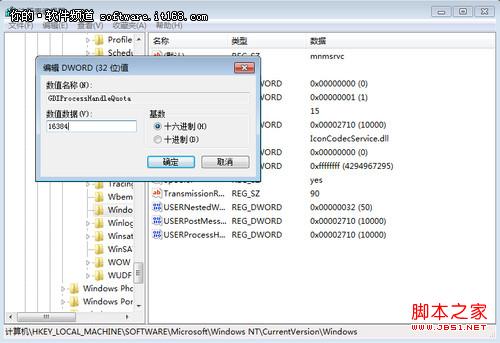 0 N& k! S( K" f. b/ e; F4 ]8 {# N! }3 V 0 N& k! S( K" f. b/ e; F4 ]8 {# N! }3 V
3、规避短暂黑屏故障0 p: p- W) z' e6 n6 h A
由于显卡兼容性不佳、过度优化等原因,有些用户在使用Windows7系统时会遇到时常黑屏一下的故障。有时候闪得非常频繁,几乎是点一下鼠标就黑屏一次,有时候连续使用一两个小时也没问题。这种不是很有规律的闪黑屏现象,虽说不会严重操作操作,但也比较烦心。4 y: [5 o' W. p$ L: s
普通用户很难追根溯源找到问题成因,但可使用一个通用性解决办法。Windows7系统默认的是Aero主题,只需在“控制面板”→“个性化”中,更改使用“Windows7 Basic”主题(如图3),即可解决这一问题。/ u% h! r! F! ?# W! t- H
 * T0 L( H% t2 H* i& I * T0 L( H% t2 H* i& I
4、让“快速启动”栏重启后不再丢失/ _$ K# F5 l) {+ a
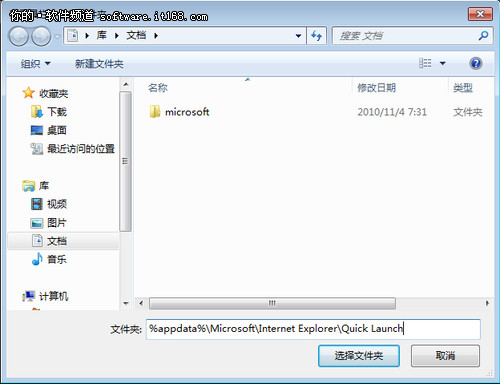
所谓习惯的力量是强大的,由Windows XP升级至Windows7的用户,还是感觉使用开始按钮右侧的“快速启动”栏打开程序/文件最方便,于是乎手动添加了此任务栏。即新建任务栏后,将“文件夹”路径定位于“%appdata%\Microsoft\Internet Explorer\Quick Launch”(如图4)。之后再适当调整这个快速启动栏的位置、显示方式等。" f7 p' h- N& x, X& Q- u
m9 h* E$ _1 P; U$ N2 B* \; k 但是,在有些用户的Windows7系统中,会遇到重启后萝卜家园该快速启动栏就消失的情况,再次添加,重启后仍是如此。要解决这一问题,可如此设置。“运行”→“gpedit.msc”,打开“本地组策略编辑器”,之后展开“用户配置”→“管理模版”→“开始菜单和任务栏”,将“在任务栏上显示快速启动”设置为启动(如图5)。再重新添加快速启动栏,之后锁定任务栏。* V4 X0 l |7 M, y
3 b" k% p5 M3 ]
下面,把Windows7任务栏中的语言栏还原到桌面(如图6)。再用电脑公司鼠标右键单击“我的电脑”,选择“属性”,在弹出窗口中点击“高级系统设置”,查看“高级”标签页,点击“性能”项中的“设置”按钮,再勾选“保存任务栏缩略图预览”复选框,确定后退出即可。
. N/ W3 X( x& j9 a 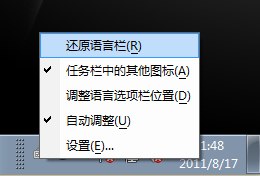
5 i( v% A- w0 }& Y7 o5 G; U9 A, B/ i 最后,再打开“本地组策略编辑器”,依次展开“用户配置”→“管理模板”→“桌面”,设置禁用“退出时不保存设置”。8 X$ ~, E; R9 {! b) w1 l
|



 发表于 2014-5-9 09:57:42