对系统文件夹进行修改和删除时,但是电脑提示小编没有操作的权限,那么如何设置文件夹权限呢?需要取得当前用(帐)户管理员权限问题该如何解决,下面的方法或许对大家有所帮助& } P, I& J- M9 N( n1 _9 N6 K1 Q
小编今天在操作电脑的时候,对系统文件夹进行修改和删除时,但是电脑提示小编没有操作的权限,需要取得当前用(帐)户管理员权限问题,相信很多电脑用户和小编一样都并不是很了解如何设置文件夹权限,下面小编就来介绍一下有关WIN7系统文件夹如何设置权限,希望对大家有所帮助。
3 e" \, [. b5 @1 m5 C' C3 ~ 下面为获取当前电脑管理员权限的图文教程。
1 Y4 a, O7 [5 B/ v 步骤一:选定所需操作的文件夹(或者文件),右键选择【属性】,如下图所示。- _# y* H7 u6 @
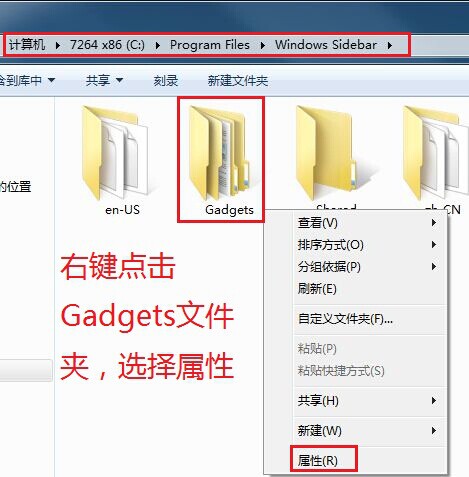 # i8 ~& r* b, Q/ o4 @ # i8 ~& r* b, Q/ o4 @
步骤二:选择属性窗口之中的【安全】,点击【高级】,如下图所示。' O/ o9 o* |9 H
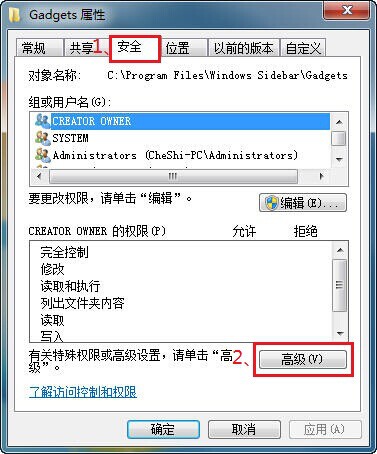
9 M' A |. C, G4 v$ O 步骤三:在高级设置窗口中,选择【所有者】,点击【编辑】,【确定】该操作,如下图所示。+ J( x$ {1 Y( \1 q/ @; y* f
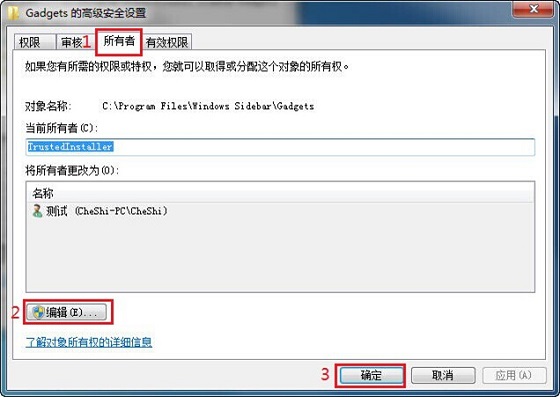 % i% x f6 ~* y$ O3 j" H % i% x f6 ~* y$ O3 j" H
步骤四:选择所有者,【替换子容器和对象的所有者】,如下图所示。- x4 M" l! g4 p1 G, H
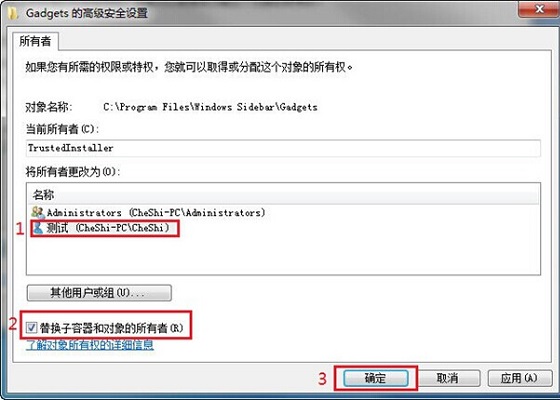 ' x5 T7 K8 H! J" [ ' x5 T7 K8 H! J" [
步骤五:选择当前所有者,并【确定】操作,如下图所示。
: a# J% K! G, v8 E0 V( w8 O 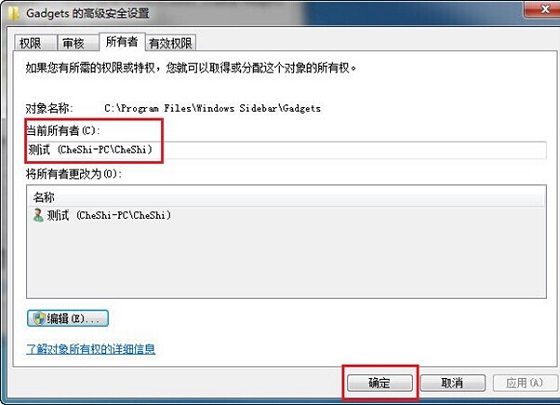
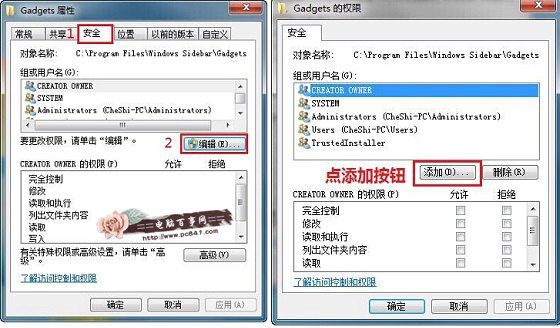
# b. t7 K, t. n! z* @ 步骤六:返回属性窗口,选择【编辑】,在弹出的窗口内选择【添加】,如下图所示。 d6 a( T, D6 n. n/ A- W8 Y5 o
 2 f: _+ T4 b+ x# ^/ K" M$ D 2 f: _+ T4 b+ x# ^/ K" M$ D
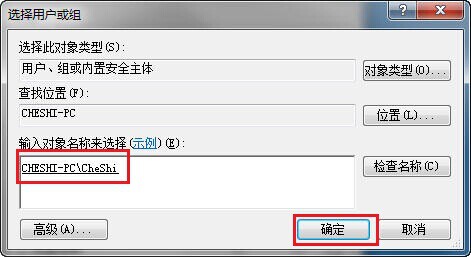
步骤七:选择用户或组的窗口,选择【高级】,如下图所示。
h7 _# v h9 C }9 E) N; n 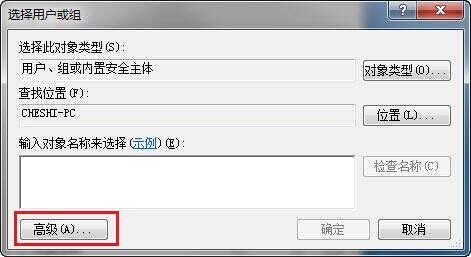 ( l! A5 N9 P4 i ( l! A5 N9 P4 i
步骤八:【立即查找】找到所有用户,选择当前用户。
, ~+ h8 p. i! f3 j2 O 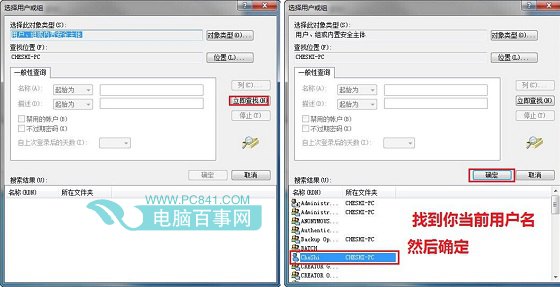
. E4 S% O& l, L! { 步骤九:修改权限,允许【完全控制】、【修改】等,如下图所示:$ D) d7 D0 a; u' O
. i) M; }' b+ Z @. O& \, w 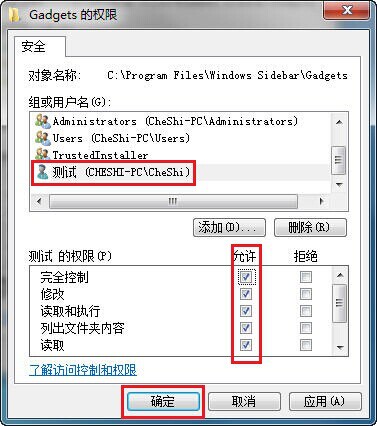 / }1 C2 J9 w5 ~ ]" B; q / }1 C2 J9 w5 ~ ]" B; q
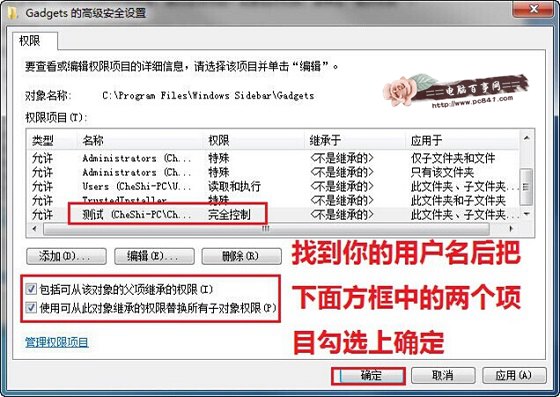
步骤十:选择【高级】设置雨林木风官网。3 \# s5 z% i S- s3 a/ Z
 4 L# k. t6 M; T) `+ d 4 L# k. t6 M; T) `+ d
步骤十一:选择【权限】设置,【更改权限】深度xp纯净版,找到用户名,勾选下面两个项目,具体操作如下。
1 p: L% c& Q/ K/ K 
/ F1 j3 M/ d6 H7 ]3 A 以上就是小编为大家整理的WIN7系统文件夹如何设置权限,希望对越来越多的电脑用户有所参考,有时候,通过对文件权限设置,可以显著提升电脑安全性与方便性。尤其是在服务器中,非常常用,希望本文可以帮助大家举一反三。+ I5 g' ?* x& e4 l
|



 发表于 2014-12-10 09:53:08